
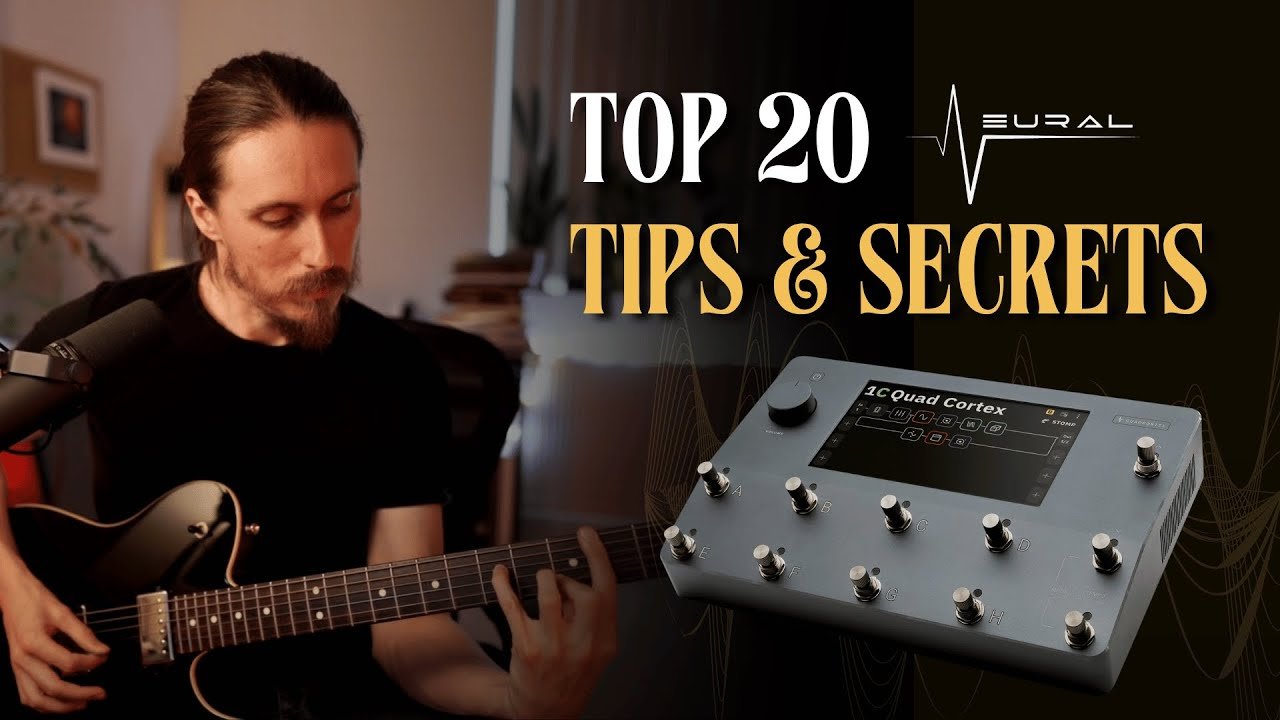
Como controlar o ruído sem cortar o sustain? Como mandar um timbre para a caixa de palco e outro para o PA? E como organizar a Quad Cortex para tocar, em vez de passar o ensaio inteiro nos menus? Estas são algumas das ideias apresentadas pelo guitarrista Adam Wakeling em seu vídeo de 20 dicas.
A seguir, você encontra as sugestões em português, com orientações práticas da GuitarX para experimentá-las. Os links de tempo levam à demonstração original: você pode consultar uma dica específica ou acompanhar o vídeo completo abaixo.
Vídeo e demonstrações: Adam Wakeling · Conheça o canal. Player externo do YouTube em modo de privacidade aprimorada, sem reprodução automática.
Os termos que aparecem neste artigo
- Grid e bloco
- Grid é a grade onde você organiza o sinal; bloco é cada dispositivo inserido, como amp, EQ ou delay.
- Preset e cena
- Preset é a configuração completa. Cena é uma combinação de estados e parâmetros dentro dela.
- Bypass
- Desativa o processamento do bloco sem retirá-lo da configuração.
- Mix e Feedback
- Mix controla a proporção do efeito. No delay, Feedback determina quanto sinal retorna para produzir novas repetições.
- PA e in-ear
- PA é o sistema que atende ao público. In-ear é a monitoração por fones utilizada pelo músico.
- Headroom e clipping
- Headroom é a margem disponível antes do limite. Clipping ocorre quando o sinal excede esse limite.
1. Use o Adaptive Gate com sidechain
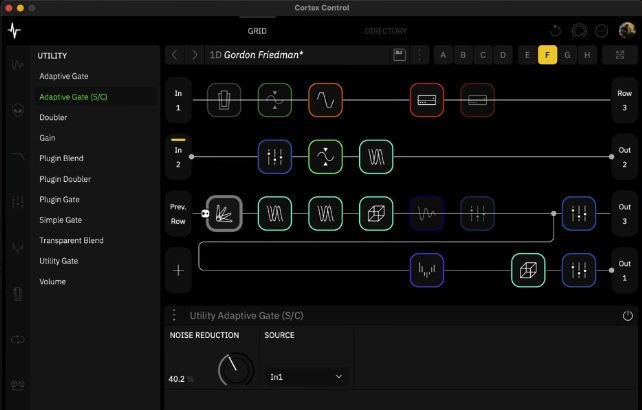
Ver demonstração · 1:01O noise gate reduz o sinal quando você para de tocar. Se ele estiver apenas na entrada, ainda pode sobrar ruído gerado pelos drives e pelo amplificador. A proposta de Adam é fechar a cadeia depois desses blocos, mas fazer o gate reagir à guitarra limpa por meio do sidechain — uma entrada de referência para o detector.
Na prática
- Faça uma cópia do preset e desative o gate da entrada durante a comparação, para não avaliar dois gates ao mesmo tempo.
- Adicione o Adaptive Gate com sidechain depois dos drives e do amp, antes dos delays e reverbs.
- Em Source, escolha a entrada da guitarra: Input 1 no exemplo do vídeo. O sinal dessa entrada informa ao gate quando você está tocando.
- Ajuste o controle do gate alternando pausas, notas longas e palhetadas fracas. Procure o menor ajuste que controle o ruído sem cortar sua execução.
O que observar: Teste uma nota sustentada até o final. Se ela desaparecer cedo, o gate está fechando demais. Com as ambiências depois do gate, as repetições já geradas podem continuar soando quando você para de tocar.
2. Escolha o gabinete ou IR com calma
Ver demonstração · 2:12O gabinete e o microfone simulados moldam boa parte do resultado que chega aos fones ou ao PA. IR significa impulse response: um arquivo usado para reproduzir uma resposta sonora capturada. Por isso, trocar o Cab/IR pode resolver um timbre antes de você mexer em todos os controles do amp.
Na prática
- Mantenha a mesma guitarra, o mesmo amp e a mesma frase. Altere apenas o gabinete ou IR para entender o que essa escolha faz.
- Acerte o volume das opções antes de comparar. Uma opção mais alta tende a chamar mais atenção.
- Toque uma base com notas graves e depois uma frase nas cordas agudas. Escute corpo, definição e excesso de brilho.
- Repita o teste com uma base gravada ou com a banda. Um som agradável sozinho pode ocupar o espaço do baixo ou desaparecer no arranjo.
O que observar: Salve duas versões do preset e compare em outro momento. O objetivo não é encontrar o IR mais caro ou mais complexo, mas aquele que funciona no seu contexto. Adam usa um IR próprio; você não precisa dele para aplicar o método.
3. Distribua o processamento entre os grupos de linhas
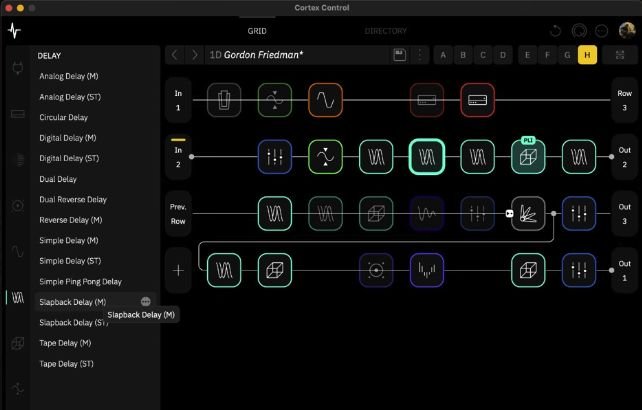
Ver demonstração · 3:21Um efeito indisponível no menu nem sempre significa que o preset inteiro ficou sem recursos. No vídeo, Adam demonstra que os grupos de linhas 1–2 e 3–4 podem ter margens de processamento diferentes. Transferir parte da cadeia para o outro grupo pode permitir incluir o bloco desejado.
Na prática
- Duplique o preset antes de reorganizar uma cadeia que já funciona.
- Se o bloco ficar cinza, teste adicioná-lo no outro grupo de linhas, não apenas na linha vizinha do mesmo grupo.
- Ao mover os blocos, refaça as conexões e confira a ordem dos efeitos. Mover visualmente não deve mudar sem intenção o caminho do áudio.
- Toque por todas as cenas depois da alteração. Verifique se os efeitos, as saídas e os níveis continuam corretos.
O que observar: Desligar um bloco por bypass não deve ser tratado como forma de liberar CPU. Se a redistribuição não resolver, reduza a quantidade de blocos ou escolha uma cadeia mais simples; o limite também depende dos dispositivos utilizados.
4. Crie caminhos paralelos no grid
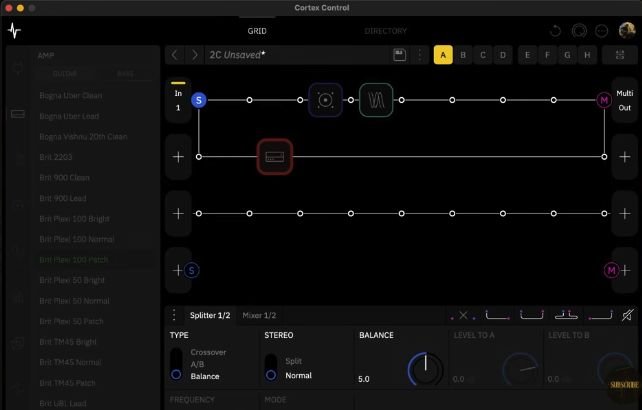
Ver demonstração · 4:00Em série, um efeito recebe o resultado do anterior. Em paralelo, você separa o sinal em dois caminhos e depois os reúne. Isso permite manter um som mais direto em uma rota e trabalhar ambiência ou outro processamento na segunda.
Na prática
- No contexto mostrado por Adam, arraste um bloco para a pista adjacente para criar a divisão com o splitter.
- Confira onde os caminhos começam e onde se encontram. Não deixe uma rota terminar sem uma saída ou ponto de soma.
- Experimente uma rota A com som direto e uma rota B com delay ou reverb. Reduza o nível de B e aumente aos poucos.
- Compare a soma com cada caminho isolado. Se o volume crescer demais ou o som ficar estranho, revise níveis, roteamento e eventual duplicação do sinal direto.
O que observar: Wet/dry descreve a mistura entre sinal com efeito e sinal direto. Duas rotas não criam estéreo automaticamente: para um resultado estéreo, você também precisa configurar panoramas, saídas e a reprodução em dois canais.
5. Compare modelos pelo encoder
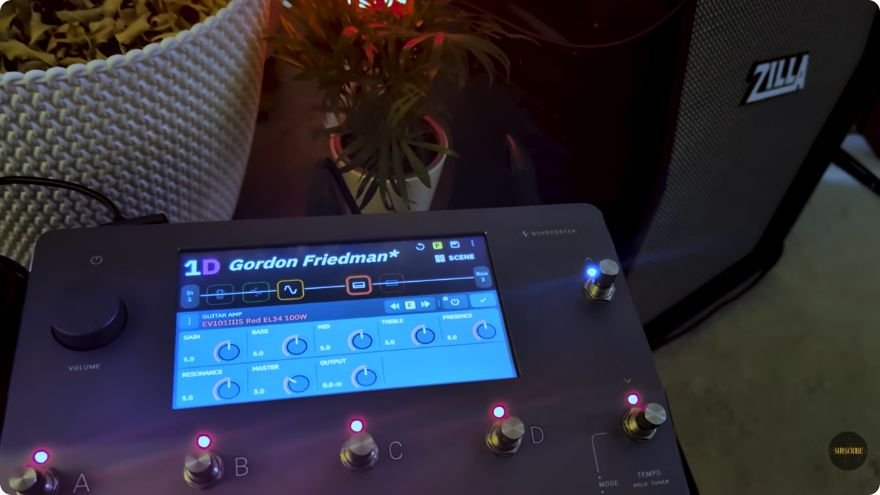
Ver demonstração · 4:21Os footswitches da Quad também são encoders: podem ser girados para ajustar funções. Adam mostra um atalho para percorrer modelos de amplificador sem ficar voltando à lista principal a cada tentativa.
Na prática
- Abra o editor de um bloco de amplificador na própria Quad Cortex.
- Gire o footswitch/encoder superior direito, conforme a demonstração, para percorrer as opções do modelo.
- Mantenha o gabinete ou IR fixo durante essa comparação, para não trocar duas partes importantes do timbre ao mesmo tempo.
- Ajuste os níveis de saída e toque a mesma frase. Compare também como cada modelo responde ao volume da guitarra e à força da palhetada.
O que observar: Escolha alguns candidatos, salve cópias e compare novamente dentro de uma música. O atalho serve para acelerar a pesquisa, não para obrigar você a passar por todos os modelos.
6. Use o Undo quando sair do preset por engano
Ver demonstração · 4:49No Cortex Control, Adam demonstra uma situação comum: ele edita um preset e navega para outro antes de salvar. Em vez de voltar pelo seletor de presets, usa Undo — desfazer — e recupera a edição na sessão apresentada.
Na prática
- Se você acabou de sair do preset sem querer, interrompa as outras alterações para não misturar novas ações no histórico.
- Use Undo no Cortex Control e verifique se voltou ao preset com os ajustes que você estava fazendo.
- Confira os parâmetros e salve a versão recuperada, preferencialmente com um nome que identifique o teste.
O que observar: A demonstração não garante recuperação após fechar o programa, reiniciar a Quad ou em qualquer versão do software. Para ajustes importantes, duplique o preset antes de começar e salve durante o trabalho. O Undo é uma tentativa de recuperação, não um substituto para backup.
7. Use a expressão para controlar mais do que o wah
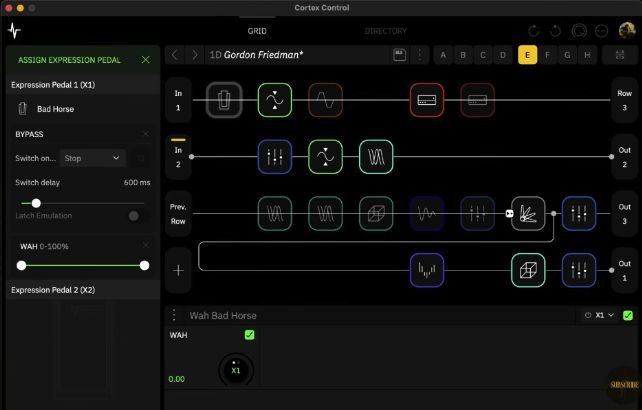
Ver demonstração · 5:12Um pedal de expressão é um controle contínuo feito com o pé. Além de varrer o wah, ele pode aumentar a quantidade de ambiência ou variar um efeito de pitch. O ganho prático é mudar a intensidade de um efeito durante a execução sem interromper as mãos.
Na prática
- Conecte um pedal de expressão compatível à porta EXP e confirme que todo o curso responde corretamente. Recalibre se necessário.
- No bloco que você quer controlar, use Assign Expression Pedal e associe o parâmetro desejado.
- Defina o intervalo mínimo e máximo. Para o Mix de uma ambiência, experimente começar com um intervalo moderado, em vez de ir de zero a totalmente molhado.
- Para o wah, configure o bypass escolhendo Stop em Switch On. O efeito entra quando você movimenta o pedal e é desativado após ele ficar parado. Adam demonstra Switch Delay de 600 ms para definir essa espera.
O que observar: Esse tempo é uma escolha do setup dele. Se você gosta de deixar o wah parado para um timbre filtrado, Stop pode desligar justamente o efeito que você queria manter. Escolha o modo de bypass pensando na execução, não apenas na conveniência.
8. Use o bypass global de Cab/IR com atenção às rotas
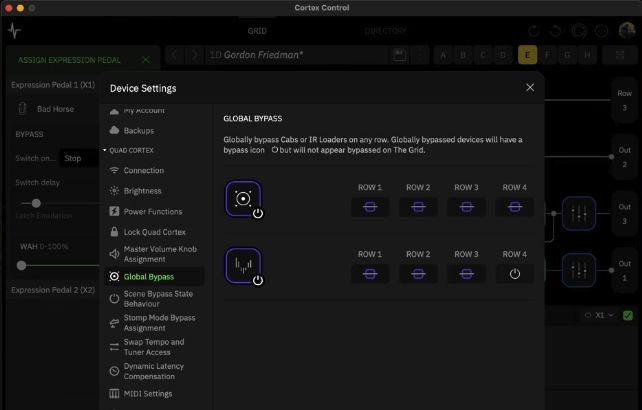
Ver demonstração · 6:25Uma caixa de guitarra física já colore o sinal. Por isso, ao ligar uma cadeia de amp em um power amp e nessa caixa, você pode querer retirar a simulação de gabinete. O Global Bypass permite fazer isso por grupos de linhas sem editar cada preset individualmente.
Na prática
- Identifique primeiro quais linhas alimentam a caixa física e quais vão diretamente ao PA ou aos fones.
- Abra Device Settings e procure Global Bypass, como na demonstração.
- Desative Cab e/ou IR apenas nas linhas que precisam dessa mudança. Observe o indicador de bypass nos blocos.
- Teste também os outros presets usados no show: uma configuração global pode afetar todos eles.
O que observar: Não desligue todos os gabinetes por hábito. A rota direta para PA costuma precisar do Cab/IR para entregar o timbre pretendido. Ao voltar a tocar apenas com fones ou monitoração direta, confira novamente esse ajuste global.
9. Adicione ambiência à monitoração in-ear sem encobrir a guitarra
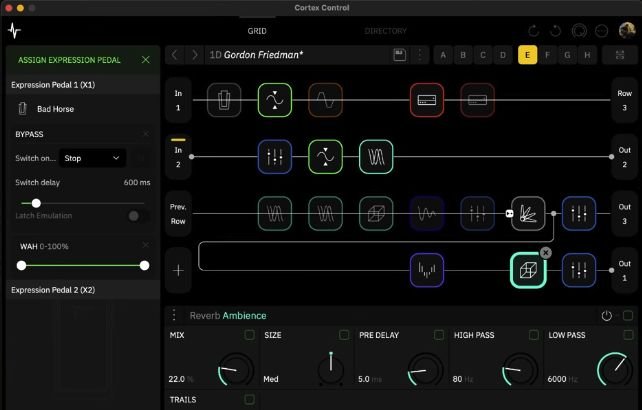
Ver demonstração · 7:08Nos fones in-ear, a guitarra pode parecer seca demais porque falta a sensação do ambiente. Adam usa uma ambiência curta para deixar a monitoração menos isolada. A ideia é dar espaço ao som, não transformar toda frase em uma cauda de reverb.
Na prática
- Escute primeiro a guitarra sem esse efeito, no volume de monitoração que você normalmente utiliza.
- Adicione o bloco Ambience com o Mix baixo. Toque uma frase curta e escute as pausas entre as notas.
- Aumente o Mix aos poucos e compare com o bypass. Adam mostra cerca de 22% no próprio setup; não é um valor obrigatório.
- Faça o teste com a mix da banda e decida se a ambiência deve chegar também ao PA ou somente à sua rota de monitoração.
O que observar: Reverb não resolve sozinho uma equalização ruim ou problemas nos fones. Se o ataque perder definição, reduza a quantidade ou a duração da ambiência. Mantenha um nível de escuta seguro.
10. Organize cenas para reconhecê-las durante o show
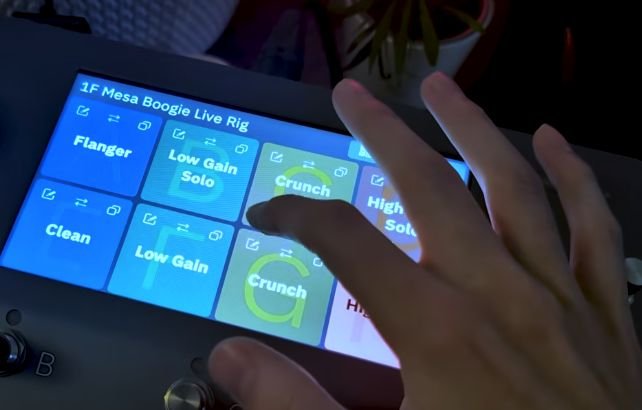
Ver demonstração · 7:40Uma cena guarda uma combinação de ajustes dentro do preset. Identificar essas combinações pelo papel musical evita ter de lembrar, no palco, qual letra corresponde à base limpa ou ao solo. O Gig View amplia essa organização.
Na prática
- Na tela do grid, deslize de baixo para cima para entrar no Gig View.
- No modo de cenas, edite os nomes e cores das cenas que você usa.
- Prefira nomes funcionais como Limpo, Base, Solo e Ambiência. Se o preset for de uma música específica, os nomes das partes também podem ajudar.
- Toque o trecho completo e passe pelas cenas na ordem real. Corrija diferenças de volume que façam a troca parecer um salto inesperado.
O que observar: A cor ajuda a reconhecer, mas o nome também deve ser claro. Isso é especialmente importante sob iluminação ruim ou quando outra pessoa precisa usar o mesmo equipamento.
11. Experimente dois blocos de amp para alternar canais
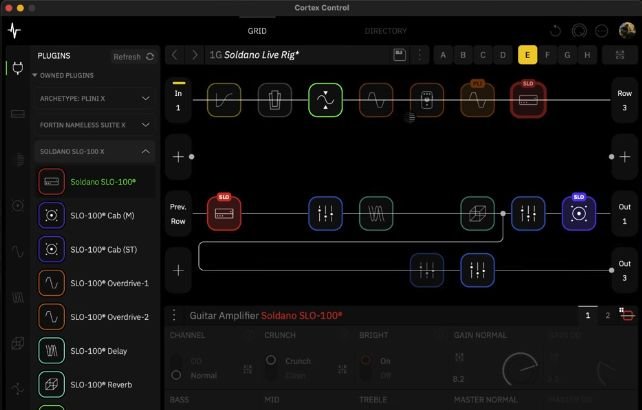
Ver demonstração · 8:01Adam percebe uma interrupção ao trocar o canal de um mesmo modelo de amplificador. A alternativa apresentada é manter dois blocos já configurados e usar cenas para alternar qual fica ativo. Assim você testa outra estratégia de troca em vez de modificar o canal do mesmo bloco a cada passagem.
Na prática
- Crie uma cópia do preset e adicione um segundo bloco de amp.
- Configure o primeiro para o som limpo e o segundo para o som de drive. Uma opção simples de teste é colocá-los em série, alternando o bypass.
- Na cena limpa, deixe apenas o amp limpo ativo. Na cena de drive, deixe apenas o outro ativo; salve os estados.
- Acerte os volumes e troque durante uma frase contínua para avaliar o comportamento no seu equipamento.
O que observar: Não deixe os dois amps ativos por acidente nessa montagem: o som será processado por ambos em sequência. Dois blocos exigem mais recursos, e o resultado depende do modelo, do preset e da versão do sistema. Não há garantia universal de transição sem interrupção.
12. Envie uma rota para a caixa de palco e outra para o PA
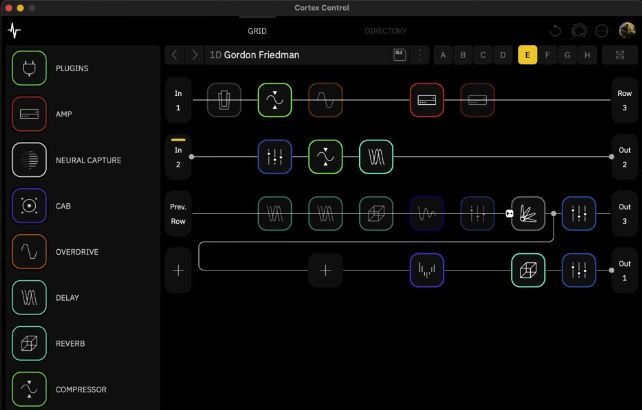
Ver demonstração · 9:09A caixa física no palco e o som enviado ao técnico têm necessidades diferentes. Separar as rotas permite mudar a equalização ou o nível de palco sem alterar da mesma forma o sinal que chega ao público.
Na prática
- Depois do processamento que será compartilhado, divida a cadeia em duas rotas.
- Na rota para a caixa física, retire o Cab/IR e use a saída escolhida para alimentar um power amp ou o retorno de um amplificador adequado.
- Na rota para o PA, mantenha o Cab/IR e envie o sinal por outra saída. No exemplo do vídeo, Adam usa Out 3 para o power amp e Out 1 para o PA.
- Ajuste EQ e nível separadamente. Comece com níveis baixos e confira se a entrada do equipamento seguinte não está saturando.
O que observar: Adam reduz em 10 dB o caminho do power amp dele. Use isso como contexto, não como receita: sensibilidade de entrada e headroom variam. A Quad não tem saída de potência para alimentar diretamente uma caixa passiva.
13. Combine cenas e efeitos individuais no modo Hybrid
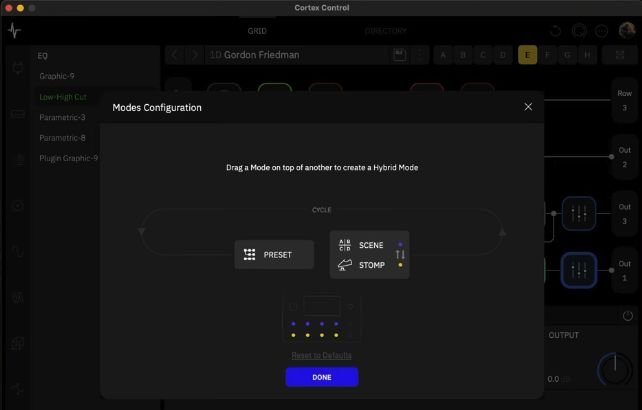
Ver demonstração · 10:23Cenas resolvem mudanças completas, como passar de base para solo. Stomps ligam e desligam efeitos individuais, como em um pedalboard. O modo Hybrid reúne as duas formas de controle no mesmo preset.
Na prática
- Abra Modes Configuration e combine Scene com Stomp.
- Escolha uma fileira de footswitches para as cenas e a outra para os efeitos individuais.
- Organize as cenas por função musical e associe aos stomps os efeitos que você quer acionar livremente.
- Escolha entre latching, que mantém o efeito após soltar o botão, e momentary, que funciona enquanto você segura. Teste a configuração com os pés.
O que observar: Adam prefere as cenas embaixo e os efeitos em cima, mas isso não é obrigatório. Use uma organização constante entre seus presets para evitar reaprender a posição dos comandos a cada música.
14. Use cortes de graves e agudos para encaixar o timbre
Ver demonstração · 11:19Dois filtros ajudam a retirar extremos que podem ocupar espaço sem contribuir para a guitarra. High-pass, ou passa-altas, reduz os graves abaixo do corte. Low-pass, ou passa-baixas, reduz os agudos acima dele. Os nomes dizem o que o filtro deixa passar.
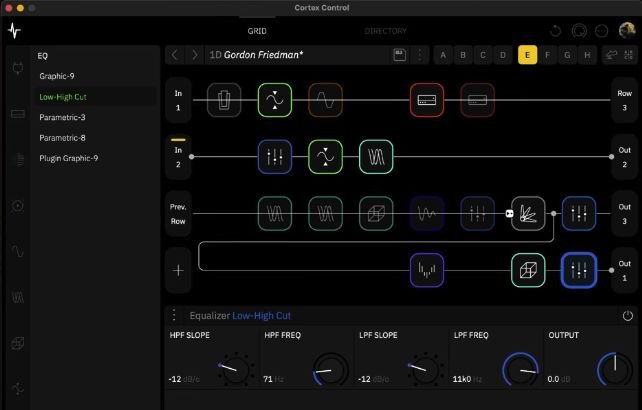
Na prática
- Adicione um EQ com esses cortes, como o Low/High Cut mostrado por Adam, preferencialmente na rota cujo som você quer ajustar.
- Como ponto de partida do vídeo, experimente o passa-altas perto de 70 Hz e o passa-baixas entre 8 e 10 kHz.
- Toque com baixo e bateria. Suba o corte de graves até limpar o excesso e depois recue se a guitarra perder corpo.
- Ajuste o corte de agudos para reduzir aspereza sem apagar a articulação. Compare com o bypass em volume semelhante.
O que observar: Os valores são apenas um início de teste. Afinações graves, IR, captadores, caixas e arranjos pedem ajustes diferentes. Não é correto concluir que todo equipamento digital precisa desses cortes ou que o processamento digital é, por si só, o problema.
15. Combine semínima e colcheia pontuada nos delays
Ver demonstração · 12:13A semínima acompanha a pulsação principal. A colcheia pontuada dura três quartos desse intervalo e cria repetições que passam entre as batidas. Misturar as duas pode preencher a frase sem depender de uma única repetição longa.
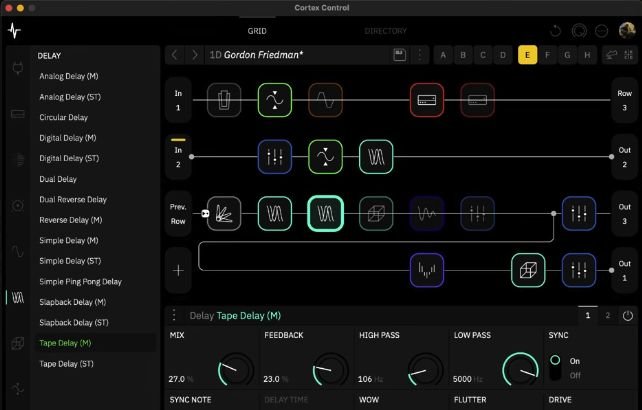
Na prática
- Defina o BPM da música e sincronize o primeiro delay em semínima, indicada como 1/4.
- Adicione um segundo delay em colcheia pontuada, normalmente indicada como 1/8 com ponto.
- Comece com Feedback e Mix moderados. Toque uma frase simples no tempo e aumente aos poucos o segundo delay.
- Confira se as repetições deixam espaço para a próxima frase. Em série, o segundo delay também processa o resultado do primeiro, o que pode tornar a textura mais densa.
O que observar: Para visualizar: em 120 BPM, uma semínima dura 500 ms e a colcheia pontuada, 375 ms. Se as repetições embolarem, diminua Feedback ou Mix antes de acrescentar outros efeitos. A técnica também funciona fora da Quad.
16. Reserve uma cadeia independente para a voz
Ver demonstração · 13:15Se você canta e toca, pode processar os dois sinais na Quad sem colocar o microfone dentro da cadeia da guitarra. Adam usa uma entrada, uma rota e uma saída separadas para a voz, permitindo que o técnico receba os dois sinais de forma independente.
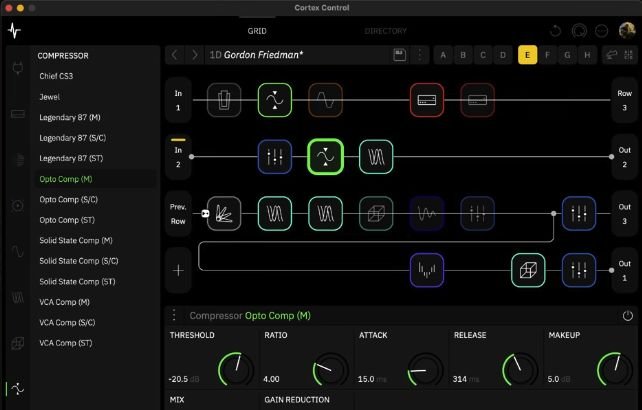
Na prática
- Conecte o microfone à entrada escolhida e deixe essa rota separada da guitarra. Adam utiliza Input 2 e Output 2.
- Ajuste o ganho cantando as partes mais fortes. Faça isso antes de tentar compensar o nível com compressor ou EQ.
- Adam usa o EQ Parametric 3, um compressor Opto e delay com Mix baixo. Comece com correções discretas, ajuste o compressor para controlar os picos sem esmagar a voz e só depois acrescente a ambiência.
- Envie a voz para o canal correspondente na mesa e verifique o resultado na monitoração e no PA.
O que observar: Não copie curvas de EQ de outra voz sem ouvir a sua. Confira o tipo de entrada e a necessidade de phantom power do microfone; só ative 48 V quando o equipamento for compatível e precisar dessa alimentação. Uma mesma saída não deve misturar voz e guitarra sem intenção.
17. Confira os níveis quando usar a Quad como interface
Ver demonstração · 14:35Gravar um sinal alto demais pode gerar clipping, uma distorção que não desaparece ao baixar o volume depois. Já um sinal limpo não precisa encostar no máximo do medidor para ser uma gravação útil. O aviso de Adam é conferir o nível que entra no sistema, não apenas o que você ouve.
Na prática
- Selecione a Quad como interface na DAW, o programa de gravação, e escolha a entrada correspondente à rota que você pretende registrar.
- Toque a parte mais forte com a mesma guitarra e captadores que serão usados na gravação.
- Observe os medidores da entrada e da pista. Se houver clipping, reduza o ganho no ponto em que o excesso ocorre.
- Grave um trecho de teste e escute a reprodução. Diferencie o som de drive desejado de uma saturação indesejada na entrada.
O que observar: O fader da pista controla o nível no caminho da mix, não desfaz clipping já gravado. Se o teste envolve plugins de amp, confira também a recomendação de nível de entrada do próprio plugin; cada cadeia pode responder de forma diferente.
18. Teste o Red Drive com uma comparação controlada
Ver demonstração · 14:54Adam indica o Red Drive como um efeito que vale experimentar. A recomendação é pessoal; o modo de descobrir se ele funciona para você é ouvir seu comportamento com a sua guitarra e o seu amp, em vez de concluir que ele é melhor apenas pelo nome ou pelo volume.
Na prática
- Faça uma cópia de um preset conhecido e coloque o Red Drive antes do amplificador.
- Comece com pouco ganho e ajuste a saída para comparar ligado e desligado sem um salto grande de volume.
- Teste acordes, notas isoladas e palhetadas fracas e fortes. Ouça definição, sustain e como o grave se comporta.
- Compare uma aplicação de boost, com pouco ganho, e outra de drive mais perceptível. Salve a que tiver uma função musical clara.
O que observar: Aumentar a saída de um drive antes do amp também pode mudar a saturação do amp. Se quiser uma comparação mais justa do timbre, acerte o volume final sem ignorar essa interação entre os blocos.
19. Use Freeze e transposição para tocar sobre uma base
Ver demonstração · 15:42Freeze mantém uma porção do som sustentada, criando uma base sobre a qual você pode tocar. Adam apresenta uma ideia que atribui a Rabea Massaad: transpor esse som sustentado por cenas para explorar outras alturas sem precisar tocar novamente o acorde a cada mudança.
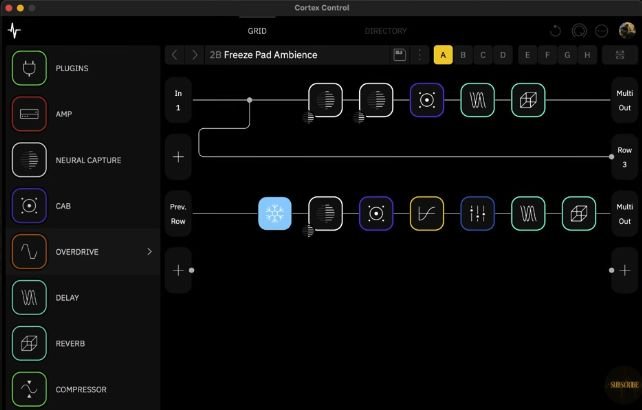
Na prática
- Organize uma rota para o som sustentado e outra para a guitarra que você continuará tocando. Assim, a transposição da base não precisa alterar também sua frase ao vivo.
- Na rota da base, use o recurso de Freeze e coloque a transposição depois do som congelado.
- Congele um acorde estável. Configure cenas (Scenes) com valores de transposição diferentes no pitch shifter/Transpose e reduza o nível da base para ela não encobrir a guitarra.
- Troque as cenas enquanto toca por cima. Teste primeiro intervalos pequenos e observe se o resultado continua funcionando musicalmente.
O que observar: No vídeo aparecem, entre outros, valores de −7 e −4 semitons. Transpor preserva a relação entre as notas: um acorde maior continua maior, e um menor continua menor. Portanto, não basta mover a altura para reproduzir qualquer campo harmônico. A disponibilidade do preset citado no Cortex Cloud pode mudar.
20. Transforme os testes em música
Ver demonstração · 17:46A última dica de Adam não é um ajuste escondido: é usar as possibilidades da Quad para tocar e criar. Pensar em cada preset como um pedalboard diferente pode estimular experimentos, desde que a pesquisa de timbre não tome todo o tempo reservado à música.
Na prática
- Defina um objetivo antes de editar: uma base mais clara, um solo mais presente ou uma ambiência para uma música específica.
- Altere uma parte da cadeia por vez e registre o que mudou. Isso ajuda a repetir o resultado depois.
- Escolha um limite de tempo para o teste, salve uma versão e toque uma música inteira sem abrir os menus.
- Volte ao preset apenas com uma necessidade concreta percebida na execução.
O que observar: Um timbre que acompanha sua dinâmica e funciona na música vale mais do que uma cadeia cheia de blocos sem função. Aprender o equipamento deve ampliar a prática, não substituí-la.
Experimente uma dica por vez
Escolha primeiro o problema que você quer resolver. Se o desafio é ruído, comece pelo gate; se é uso ao vivo, teste as cenas e as saídas separadas; se é criação, experimente os delays ou o Freeze. Guarde uma versão do preset antes e outra depois do teste para poder comparar o que realmente mudou.
As 20 ideias e sua ordem foram organizadas a partir do vídeo Top 20 Quad Cortex SECRETS & tips you need to know, de Adam Wakeling. A redação em português, os passos de aplicação e os cuidados complementares são da GuitarX. Os recursos de configuração também foram conferidos no manual oficial da Neural DSP. A ideia de Freeze com transposição é atribuída, no vídeo, a Rabea Massaad.
Assista ao vídeo original de Adam WakelingCanal de Adam WakelingManual oficial da Quad Cortex